 Luma
Luma Luma in fünf Minuten
Erste Schritte, aktualisiert am
Luma spielt deine eigene Musik, direkt vom iPhone oder iPad. Kein Konto, kein Abo, keine Internetverbindung. Diese Anleitung bringt dich in fünf Minuten vom Download zum ersten Song.
1. Luma installieren
Lade Luma kostenlos aus dem App Store. Beim ersten Start fragt Luma nach nichts: kein Login, keine E-Mail, keine Berechtigungen. Die Mediathek ist zunächst leer, weil Luma keine Musik mitbringt, sondern deine abspielt.
2. Die erste Musik importieren
- Import öffnenTippe in der leeren Mediathek auf + oder gehe zu Einstellungen › Musik importieren.
- Dateien oder Ordner wählenEs öffnet sich die Dateien-App. Wähle einzelne Songs oder gleich einen ganzen Ordner, etwa aus iCloud Drive, „Auf meinem iPhone“, Dropbox oder einem USB-Stick.
- Warten, bis der Import fertig istLuma kopiert die Dateien zu sich, liest Titel, Künstler, Album und Cover und sortiert alles automatisch. Bei großen Sammlungen siehst du einen Fortschritt.
Alle Details, auch zu Duplikaten und nicht unterstützten Dateien, stehen in Musik importieren. Deine Musik liegt noch auf dem Computer? Dann hilft Musik vom Mac oder PC aufs iPhone.
3. Abspielen
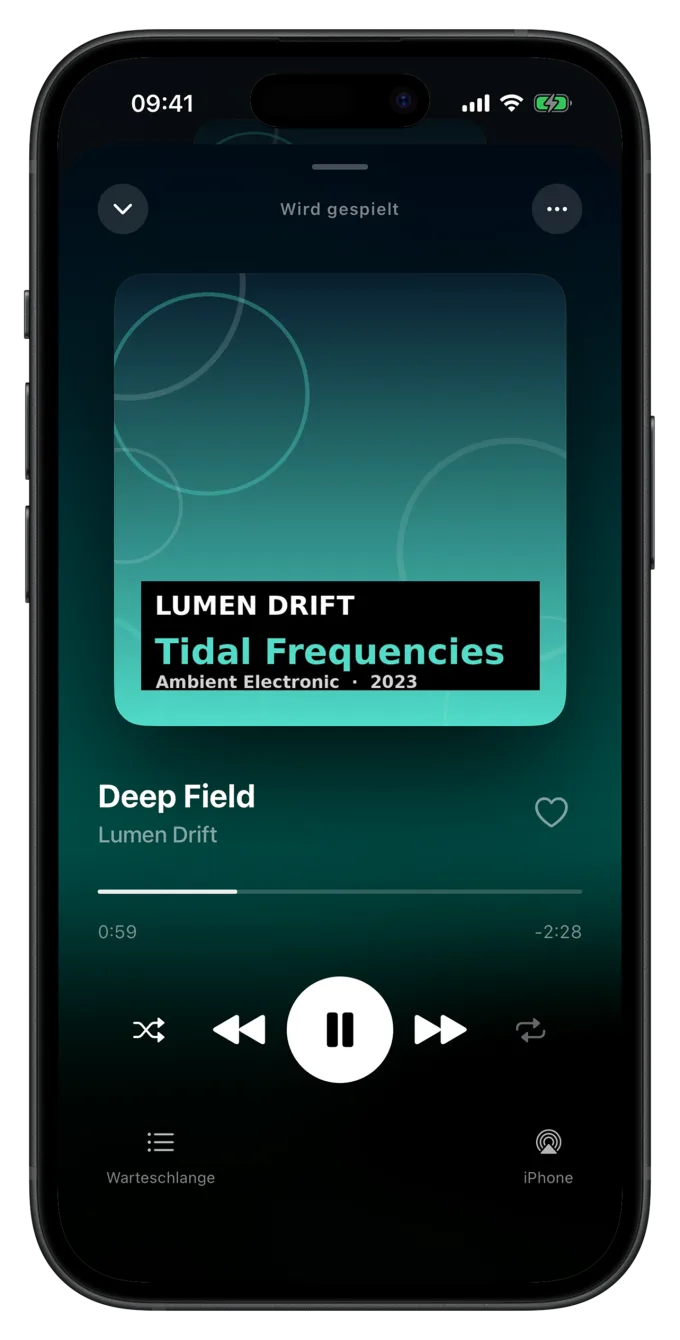
Tippe auf ein Album und dann auf Abspielen oder Shuffle, oder direkt auf einen einzelnen Song. Unten erscheint der Mini-Player. Ein Tipp darauf öffnet den großen Player mit Cover, Zeitleiste, Warteschlange, Lyrics und der Wahl des Ausgabegeräts.
4. Die vier Tabs
| Tab | Wofür |
|---|---|
| Mediathek | Deine Startseite: Alben, Künstler, Songs und Liked, dazu „Zuletzt hinzugefügt“ und angeheftete Playlists. Mehr in Mediathek. |
| Suchen | Findet Songs, Künstler, Alben und Playlists gleichzeitig. |
| Playlists | Deine eigenen Playlists, Sammlungen ganzer Alben und dynamische Playlists, die sich nach deinen Regeln selbst füllen. |
| Einstellungen | Import, Wiedergabe, Darstellung, Speicher und Statistiken. Siehe Alle Einstellungen. |
Welcher Tab beim Öffnen erscheint, stellst du unter Einstellungen › Allgemein › Start-Ansicht ein.
5. Gesten, die du kennen solltest
- Lange drücken auf einen Song, ein Album oder eine Playlist öffnet das Kontextmenü: Nächster Titel, Zuletzt wiedergeben, Zur Playlist hinzufügen, Liken, Informationen bearbeiten und mehr.
- Nach links wischen auf einem Song reiht ihn in die Warteschlange ein. Ganz durchwischen führt die Aktion direkt aus, siehe Wischgeste.
- Auswählen im Menü eines Albums oder einer Playlist erlaubt Mehrfachauswahl, um viele Songs auf einmal zu liken oder in eine Playlist zu legen.
- Noch einmal auf den Tab tippen: Tippst du auf Mediathek oder Playlists, während du schon dort bist, scrollt die Seite zurück nach oben. Auf einer Unterseite bringt dich der erste Tipp zur Übersicht zurück.
Was Luma nicht tut
Luma sammelt keine Daten, hat keine Analytics, keine Werbung und spricht mit keinem Server. Deine Musik und alles, was du in der App einstellst, bleibt auf deinem Gerät. Weil Luma kein Internet braucht, funktioniert die App auch im Flugmodus vollständig. Details stehen in der Datenschutzerklärung der App.
Noch Fragen oder einen Fehler gefunden? Schreib an hallo@suenavus.com.