 Luma
Luma Titel- und Albuminfos bearbeiten
Mediathek, aktualisiert am
Falscher Titel, fehlendes Jahr, ein Album beim falschen Künstler? Luma lässt dich die Infos jedes Songs und jedes Albums direkt in der App bearbeiten, ohne Computer.
Infos eines Songs bearbeiten
- Song gedrückt haltenHalte den Song in einer Liste gedrückt.
- „Informationen bearbeiten“ wählenEs öffnet sich der Editor mit allen Feldern.
- Ändern und sichernPasse die Felder an und tippe auf Sichern.
| Feld | Bedeutung |
|---|---|
| Titel | Der Name des Songs. |
| Interpret | Wer den Song singt oder spielt, auch mit Features („Artist feat. Gast“). |
| Album | Zu welchem Album der Song gehört. |
| Albuminterpret | Wem das Album gehört. Bestimmt zusammen mit „Album“, wo der Song einsortiert wird. Leer = wie Interpret. |
| Titelnummer, CD-Nummer | Reihenfolge im Album, auch bei Mehrfach-CDs. |
| Jahr, Genre | Für Sortierung und für dynamische Playlists mit Regeln für Jahr oder Genre. |
| Cover | Ein eigenes Cover nur für diesen Song. Das Album-Cover änderst du in den Albuminformationen. |
Ein ganzes Album bearbeiten
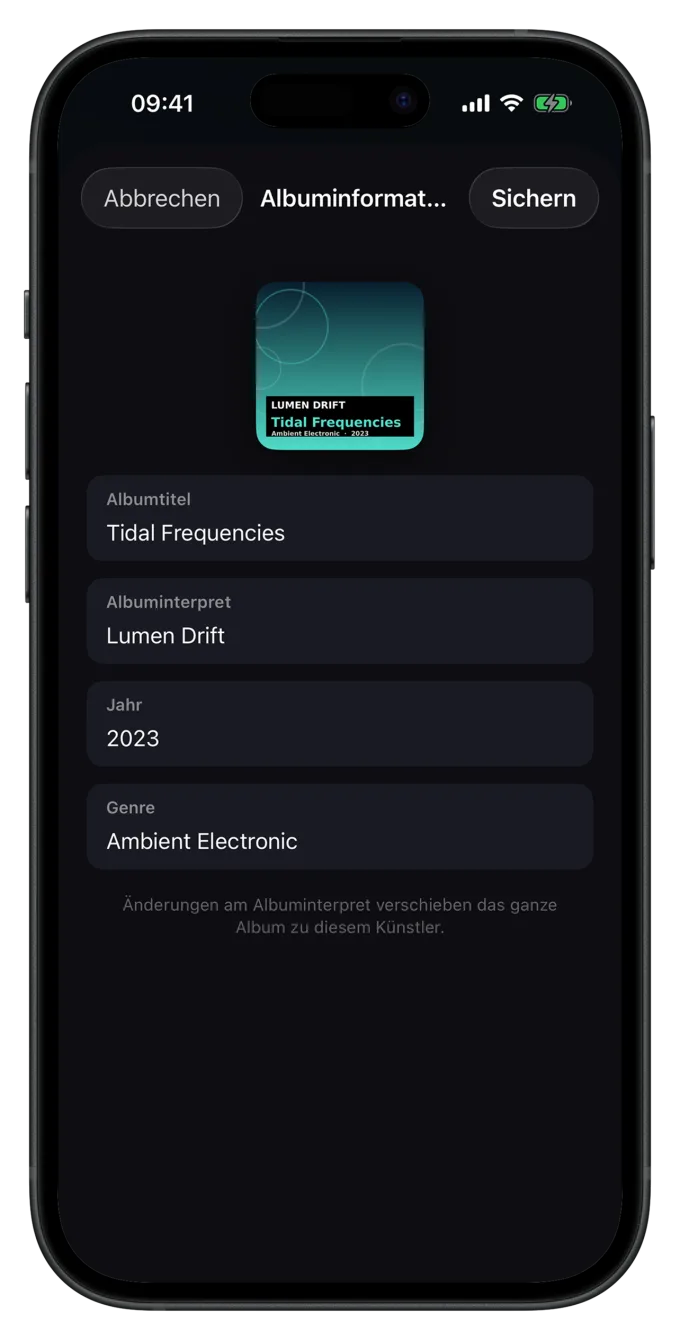
Halte ein Album gedrückt oder öffne es und wähle Albuminformationen bearbeiten. Hier änderst du Album, Albuminterpret, Jahr, Genre und das Cover für alle Songs des Albums auf einmal.
Ein neuer Albuminterpret verschiebt das ganze Album zu diesem Künstler. Songs mit eigenem Interpreten, etwa Features, behalten ihren Interpreten.
Wird die Musikdatei verändert?
Bei MP3, M4A/M4B (AAC und ALAC) und FLAC schreibt Luma deine Änderungen auch in die Datei selbst, genauer: in Lumas Kopie der Datei. Dabei werden nur die geänderten Felder angefasst. Audio, Cover und alle anderen Tags bleiben Byte für Byte erhalten, nichts wird neu kodiert. Luma prüft die neue Datei, bevor sie die alte ersetzt; schlägt etwas fehl, bleibt die alte unverändert.
Formate wie WAV oder AIFF speichern keine üblichen Tags. Dort gelten Änderungen nur innerhalb von Luma, und Luma weist dich beim Bearbeiten darauf hin.
Deine Originaldatei in iCloud Drive oder auf dem Computer ändert Luma nie. Bearbeitet wird nur die Kopie in der Mediathek.
Tutorial: Ein Album erscheint doppelt
Das häufigste Problem in jeder Mediathek: Ein Album zerfällt in zwei oder mehr Kacheln, oft mit nur ein paar Songs pro Kachel. Der Grund sind fast immer uneinheitliche Tags zwischen den Songs.
- Unterschied findenÖffne beide Album-Kacheln und vergleiche die Songs per Informationen bearbeiten. Typisch sind ein abweichender Albuminterpret (z. B. bei Features), ein Tippfehler im Albumtitel („Deluxe“ vs. „Deluxe Edition“) oder ein Leerzeichen zu viel.
- Albuminfos angleichenÖffne die kleinere der beiden Kacheln und wähle Albuminformationen bearbeiten. Trage dort exakt denselben Album-Namen und Albuminterpreten ein wie beim anderen Teil.
- SichernNach dem Sichern wandern die Songs in das bestehende Album, die doppelte Kachel verschwindet.
Für Compilations mit vielen Interpreten setzt du den Albuminterpreten aller Songs auf denselben Wert, zum Beispiel „Verschiedene Interpreten“. Dann bleibt das Album zusammen.
Wie du eine ganze Sammlung auf einmal vereinheitlichst, mit Genre-Vokabular, Jahr, Cover und Einstellungen für Picard und Mp3tag, steht im Blog unter Metadaten vereinheitlichen.
Cover ändern
Im Editor tippst du auf das Cover und wählst Aus Fotos wählen oder Aus Dateien wählen. Fotos werden ohne Foto-Berechtigung ausgewählt und nie hochgeladen. Mit Eigenes Cover entfernen (beim Song) bzw. Cover entfernen (beim Album) nimmst du ein gesetztes Cover wieder weg.
Noch Fragen oder einen Fehler gefunden? Schreib an hallo@suenavus.com.