 Luma
Luma Mediathek durchsuchen und ordnen
Mediathek, aktualisiert am
Luma ordnet deine Musik beim Import automatisch nach Künstler und Album. Der Tab Mediathek ist deine Startseite für alles, was du besitzt.
Aufbau der Mediathek
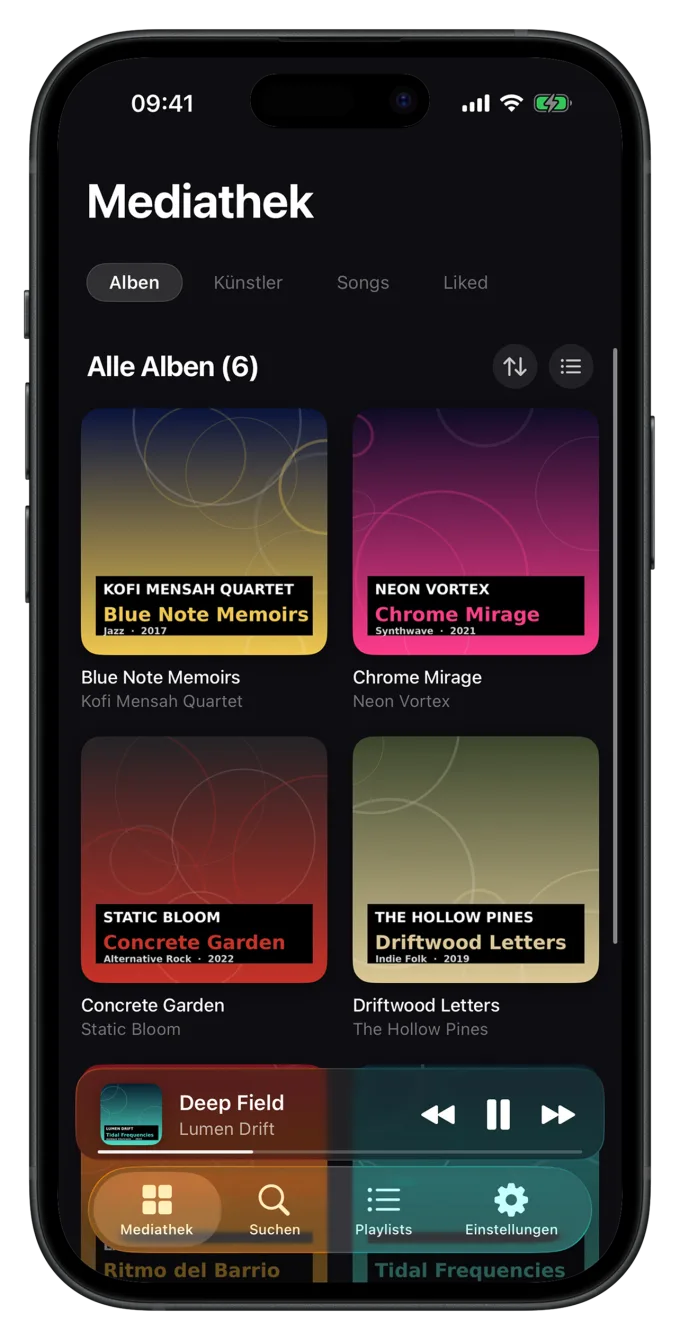
Oben wählst du zwischen vier Ansichten:
- Alben: alle Alben als Kacheln oder Liste.
- Künstler: jeder Künstler mit seiner ganzen Diskografie auf einer Seite.
- Songs: alle Titel in einer Liste.
- Liked: alle Songs, die du mit einem Herz markiert hast.
Darunter zeigt die Startseite, was du zuletzt hinzugefügt hast, und die Playlists und Sammlungen, die du angeheftet hast.
Auf dem iPad und dem aufgeklappten iPhone Duo passen mehr Alben nebeneinander, auf dem großen iPad hochkant fünf und quer sieben. Die Seiten von Alben, Playlists, Künstlern und Sammlungen zeigen dort das Cover links und Name und Knöpfe daneben. Das gibt es seit Luma 1.6.
Alben sortieren und anzeigen
In der Alben-Ansicht sortierst du über das Sortier-Menü nach Titel, Künstler, Jahr oder Zuletzt hinzugefügt. Ob Alben als Kachel oder Liste erscheinen, legst du unter Einstellungen › Allgemein › Startseite fest.
Künstler und Features
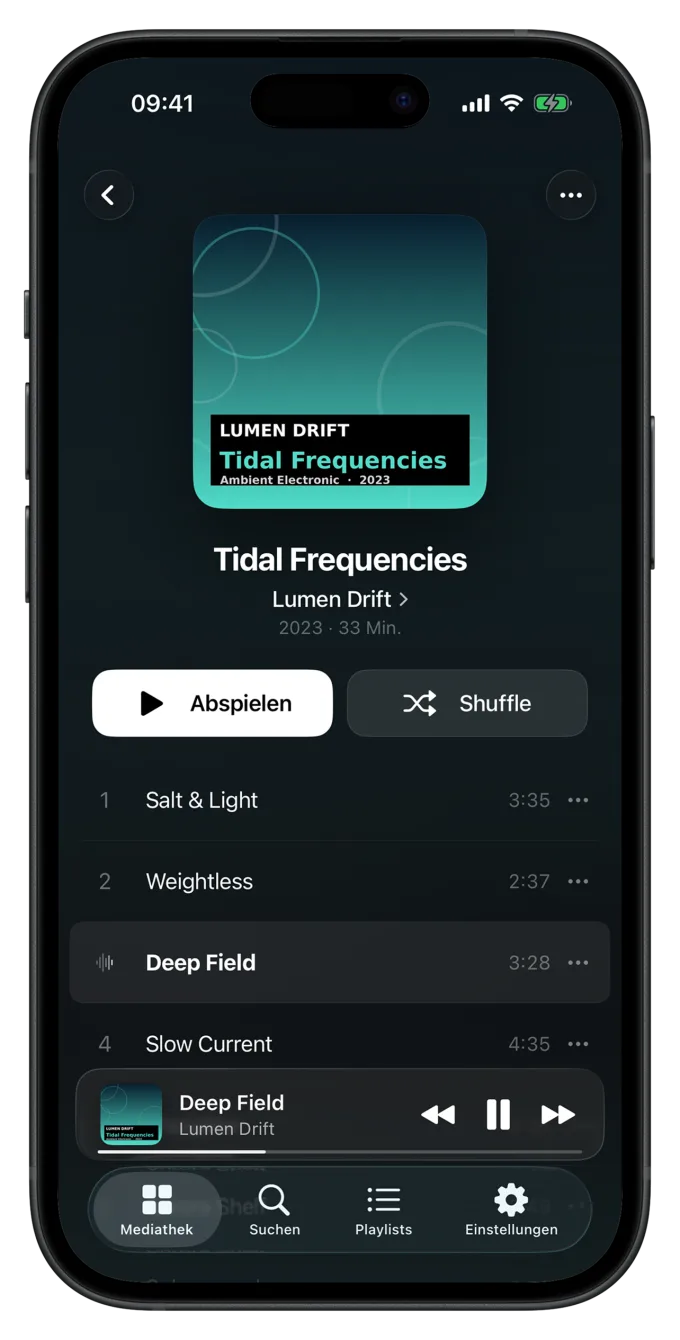
Luma sortiert Alben nach dem Albuminterpreten. Ein Song mit Gastauftritt („feat.“) bleibt so in seinem Album und zerreißt es nicht in mehrere Teile. In der Album-Trackliste zeigt Luma den abweichenden Interpreten unter dem Songtitel an. Das lässt sich unter Einstellungen › Darstellung › Interpreten unter Titeln anzeigen abschalten.
Erscheint ein Album trotzdem doppelt oder beim falschen Künstler, sind meist uneinheitliche Tags schuld. Die Lösung steht in Ein Album erscheint doppelt.
Songs liken
Halte einen Song gedrückt und wähle Zu Liked hinzufügen, oder tippe im Player auf das Herz. Alle gelikten Songs findest du unter Mediathek › Liked und als dynamische Playlist „Liked“. Mehrere Songs auf einmal likst du über Auswählen im Menü eines Albums oder einer Playlist.
Suchen
Der Tab Suchen durchsucht Songs, Künstler, Alben und Playlists gleichzeitig. Treffer erscheinen nach Art gruppiert, sodass du direkt zum Künstler oder Album springen kannst. Innerhalb eines Albums oder einer Playlist kannst du zusätzlich nur dort suchen.
- Verlauf: Unter dem leeren Suchfeld stehen deine zuletzt geöffneten Treffer. Einen Eintrag entfernst du mit dem x daneben. Ganz abschalten lässt sich der Verlauf unter Einstellungen › Allgemein › Suchen-Tab › Verlauf anzeigen.
- In die Warteschlange: Songs in den Treffern und im Verlauf legst du per Wischen in die Warteschlange, genau wie in der Mediathek. Siehe Die Wischgeste.
Startseite anpassen
Unter Einstellungen › Allgemein › Startseite legst du fest:
- ob Alben standardmäßig als Kachel oder Liste erscheinen,
- ob der Abschnitt Zuletzt hinzugefügt angezeigt wird,
- welche Playlists und Sammlungen angeheftet sind und in welcher Reihenfolge. Ziehe einen Eintrag am Griff, um ihn zu verschieben.
Angeheftete Playlists sind der schnellste Weg zu deinen Lieblingslisten: Sie erscheinen oben auf der Startseite.
Songs und Alben löschen
Über das Kontextmenü (lange drücken) löschst du einen Song mit Titel löschen oder ein ganzes Album mit Album löschen. Das entfernt die Titel samt ihrer Audiodatei endgültig aus Luma. Die Originaldatei, aus der du importiert hast, bleibt davon unberührt.
Gelöschte Songs verschwinden auch aus allen Playlists und Statistiken. Zurückholen kannst du sie nur durch einen neuen Import.
Noch Fragen oder einen Fehler gefunden? Schreib an hallo@suenavus.com.