 Luma
Luma Musik importieren
Erste Schritte, aktualisiert am
Luma spielt Musikdateien, die du selbst besitzt. Damit sie in die App kommen, importierst du sie einmal aus der Dateien-App. Danach sind sie offline verfügbar, auch wenn die Originale verschwinden.
So importierst du Musik
- Import öffnenGehe zu Einstellungen › Musik importieren. In einer leeren Mediathek reicht auch ein Tipp auf +.
- Dateien oder Ordner auswählenTippe auf Dateien oder Ordner auswählen. Einzelne Songs markierst du direkt. Für einen ganzen Ordner öffnest du ihn und tippst oben auf Öffnen. Ordner werden samt allen Unterordnern durchsucht.
- Fortschritt abwartenLuma zeigt Importiere 120 / 940 an. Lass die App dabei im Vordergrund; der Bildschirm bleibt während des Imports automatisch an.
- Ergebnis lesenAm Ende siehst du, wie viele Titel importiert, übersprungen oder nicht unterstützt waren.
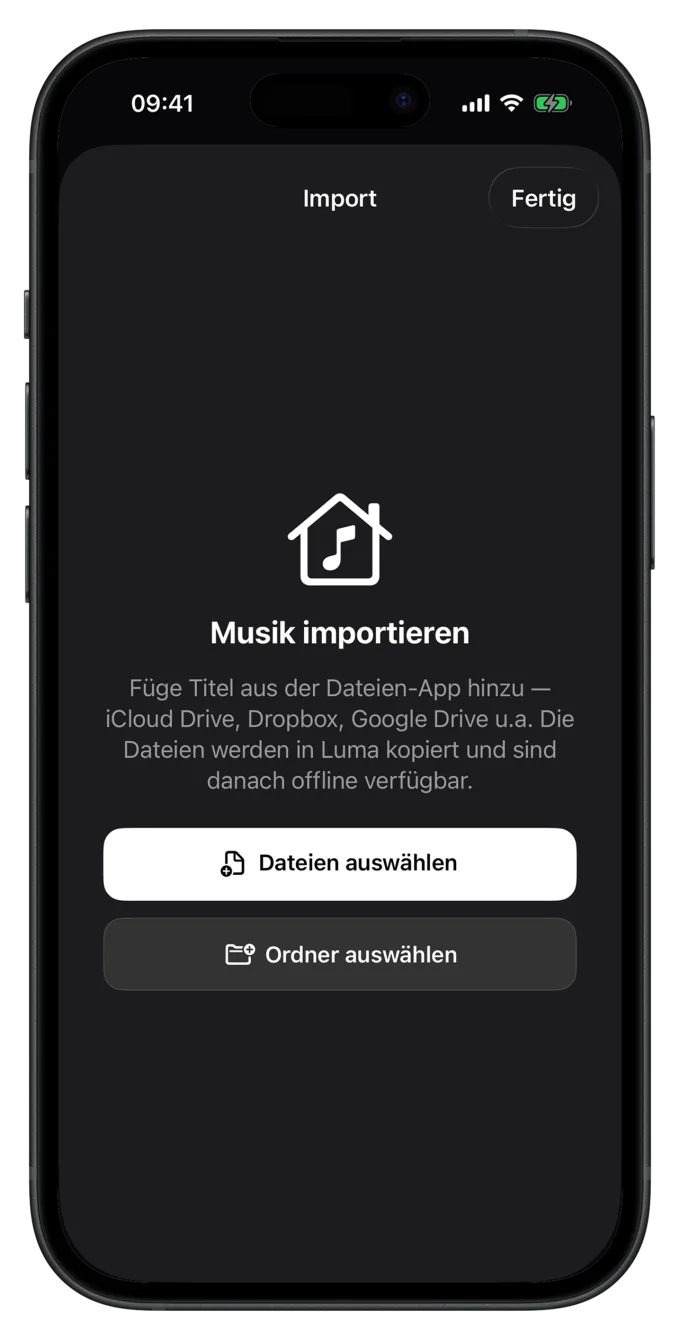
Woher die Musik kommen kann
Alles, was in der Dateien-App auftaucht, kann Luma importieren:
- iCloud Drive: Dateien, die nur in der Cloud liegen, lädt Luma beim Import automatisch herunter.
- Auf meinem iPhone / iPad: zum Beispiel per AirDrop oder Finder übertragene Dateien.
- Dropbox, Google Drive, OneDrive & Co.: sofern die jeweilige App in der Dateien-App eingebunden ist.
- USB-Stick, SD-Karte oder externe SSD: direkt am iPhone oder iPad angeschlossen.
- Netzwerkfreigaben (SMB): wenn du in der Dateien-App einen Server verbunden hast.
Öffnest du eine Audiodatei in einer anderen App (Mail, Safari-Downloads, Messenger) und wählst im Teilen-Menü Luma, wird sie direkt importiert. Mehrere Dateien nacheinander werden der Reihe nach verarbeitet.
Ohne Umweg: der Ordner „Luma“
In der Dateien-App gibt es unter Auf meinem iPhone einen Ordner Luma. Er ist ein Eingang für neue Musik: Was du dort hineinlegst, importiert Luma beim nächsten Öffnen von selbst und räumt es danach weg, damit nichts doppelt Platz belegt. Ist Luma gerade offen, etwa auf dem iPad in Split View neben der Dateien-App, geht es sofort los.
- Am Computer befüllst du den Ordner per Kabel über den Finder oder die Apple-Geräte-App, siehe Musik vom Computer.
- Dateien, die Luma nicht lesen kann, kommen in den Unterordner Nicht importiert.
- Lege dort nichts ab, das du als Original behalten willst: Nach dem Import ist es aus dem Ordner verschwunden und nur noch in der Mediathek.
Auf dem iPad kannst du Dateien und Ordner außerdem direkt aus der Dateien-App oder einer anderen App auf das Luma-Fenster ziehen.
Luma legt eine eigene Kopie an
Beim Import kopiert Luma jede Datei in seinen eigenen, geschützten Speicher. Die Wiedergabe greift danach nie mehr auf das Original zu. Das heißt:
- Du kannst die Originale in iCloud Drive oder auf dem USB-Stick löschen oder verschieben. Luma spielt weiter.
- Songs brauchen den Speicherplatz einmal in Luma. Wenn die Originale ebenfalls auf dem Gerät liegen, belegen sie den Platz doppelt, bis du sie löschst.
- Wie viel Platz deine Mediathek belegt, siehst du unter Einstellungen › Mediathek & Speicher.
Was mit Duplikaten passiert
Luma erkennt Songs, die schon in der Mediathek sind, und überspringt sie. Als gleich gilt ein Song, wenn Titel, Künstler, Album, Titelnummer und Länge übereinstimmen, egal aus welchem Ordner er kommt und in welchem Format er vorliegt. Groß- und Kleinschreibung spielt dabei keine Rolle. Du kannst also einen Ordner bedenkenlos ein zweites Mal importieren, um neue Songs nachzuholen: Nur das, was fehlt, kommt dazu. Im Ergebnis steht dann zum Beispiel 12 bereits vorhanden. Beispiele und Sonderfälle wie Remaster stehen in Wie Luma Songs erkennt und zuordnet.
Import abbrechen
Mit Import abbrechen stoppst du einen laufenden Import. Alles, was bis dahin importiert wurde, bleibt in der Mediathek. Später kannst du denselben Ordner erneut importieren; bereits vorhandene Songs werden übersprungen.
Gut zu wissen
- Unterstützt werden MP3, AAC, M4A, ALAC, FLAC, WAV, AIFF, CAF und Opus. Mehr in Formate & Klangqualität.
- Liegt neben einem Song eine Liedtext-Datei (
.lrc,.elrc,.ttmloder.txt) mit gleichem oder ähnlichem Namen, übernimmt Luma beim Ordner-Import die Songtexte. Siehe Lyrics. - Falsch sortiert? Titel- und Albuminfos lassen sich nachträglich korrigieren: Titel- und Albuminfos bearbeiten.
Noch Fragen oder einen Fehler gefunden? Schreib an hallo@suenavus.com.