 Luma
Luma Player und Warteschlange
Wiedergabe, aktualisiert am
Alles, was während der Wiedergabe passiert: vom Mini-Player über die Warteschlange bis zum Sleep-Timer und AirPlay.
Der Player
Sobald Musik läuft, sitzt unten der Mini-Player. Ein Tipp darauf öffnet den großen Player. Dort findest du:
- Cover und Zeitleiste: ziehe an der Zeitleiste, um im Song zu springen.
- Steuerung: vorheriger Titel, Play/Pause, nächster Titel, dazu Shuffle und Wiederholen.
- Herz: den Song liken.
- Menü (•••): Album oder Künstler anzeigen, zur Playlist hinzufügen, Sleep-Timer.
- Unten: Warteschlange, Lyrics (wenn vorhanden) und die Wahl des Ausgabegeräts. Hast du die Technischen Details eingeschaltet, kommt Details dazu.
Auf dem iPad und dem iPhone Duo
Seit Luma 1.6 nutzt der Player auf dem iPad und dem aufgeklappten iPhone Duo den ganzen Bildschirm. Er öffnet im Vollbild, im Querformat steht das Cover neben der Steuerung, im Hochformat auf dem iPad stehen Cover und Steuerung in einer Spalte in der Mitte. Zum Schließen wischst du nach unten.
Auch die Lyrics füllen dort den ganzen Bildschirm, mit größerer Schrift vor dem unscharfen Cover. Der Mini-Player schwebt mittig und wird nicht breiter als die Spalte des Players. Auf dem iPhone, dem zugeklappten Duo und in schmalen iPad-Fenstern bleibt alles wie gewohnt.
Shuffle und Wiederholen
Shuffle spielt die aktuelle Auswahl in zufälliger Reihenfolge. Wiederholen hat drei Stufen: aus, Alle wiederholen und Titel wiederholen. Tippe mehrmals auf das Symbol, um durchzuschalten.
Die Warteschlange
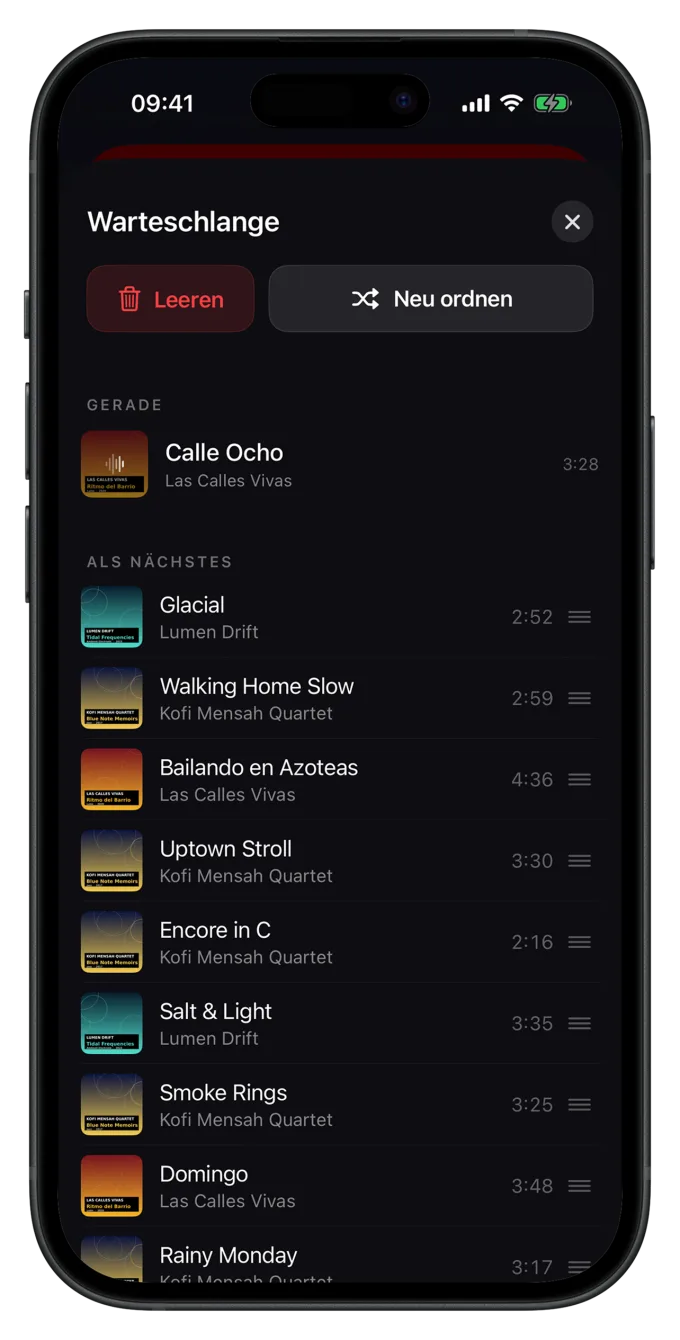
Tippe im Player auf Warteschlange. Oben steht, was gerade läuft, darunter, was als Nächstes kommt: der Rest des Albums, der Playlist oder der Liste, aus der du gestartet hast.
Sobald du selbst Songs einreihst, teilt sich die Liste in zwei Bereiche:
- Von dir hinzugefügt: Songs, die du mit „Nächster Titel“ oder „Zuletzt wiedergeben“ eingereiht hast. Sie laufen zuerst.
- Danach automatisch: danach geht es mit der ursprünglichen Liste weiter.
Halte einen Song am Griff gedrückt und ziehe ihn an eine neue Position. Wische einen Song nach links, um ihn zu entfernen. Neu ordnen mischt die kommenden Songs neu, Leeren räumt die Warteschlange auf.
Songs einreihen
Halte einen Song, ein Album oder eine Playlist gedrückt:
- Nächster Titel: spielt direkt nach dem aktuellen Song.
- Zuletzt wiedergeben: hängt ans Ende deiner eingereihten Songs an, aber noch vor die automatisch folgenden.
Die Wischgeste
Schneller geht es mit einer Geste: Wische einen Song in einer Liste nach links.
- Kurz wischen zeigt beide Aktionen, Nächster und Ans Ende, zum Antippen.
- Ganz durchwischen führt eine Aktion sofort aus. Welche, stellst du unter Einstellungen › Wiedergabe › Wischgeste ein: Als Nächstes oder Ans Ende.
Ein kurzes Vibrieren bestätigt, dass der Song eingereiht wurde.
Sleep-Timer
Im Player-Menü (•••) unter Sleep-Timer wählst du 5, 10, 15, 30, 45, 60 oder 90 Minuten oder Titelende. Kurz vor Ablauf blendet Luma die Musik sanft aus. Solange der Timer läuft, zeigt der Player einen kleinen Countdown; ein Tipp darauf beendet den Timer.
Dort weiterhören, wo du aufgehört hast
Luma merkt sich Warteschlange und Position. Öffnest du die App erneut, ist alles wieder da, pausiert. Luma startet dabei nicht von selbst und unterbricht keine andere App, die gerade spielt.
AirPlay, Bluetooth und Lautsprecher
Unten im Player wählst du das Ausgabegerät: iPhone-Lautsprecher, AirPods, Bluetooth-Lautsprecher, AirPlay-Boxen oder Apple TV. Das ist dieselbe Auswahl wie im Kontrollzentrum.
Sperrbildschirm, Kontrollzentrum, Siri
- Luma spielt im Hintergrund und bei gesperrtem Bildschirm weiter.
- Auf dem Sperrbildschirm und im Kontrollzentrum siehst du Cover und Titel und kannst pausieren und Titel wechseln.
- Kopfhörer-Gesten (AirPods, kabelgebundene Fernbedienungen) und Siri-Befehle wie „Nächster Titel“ oder „Pause“ funktionieren.
- Anrufe und andere Unterbrechungen pausieren die Musik. Ziehst du Kopfhörer ab, pausiert Luma ebenfalls, damit nichts plötzlich aus dem Lautsprecher kommt.
Noch Fragen oder einen Fehler gefunden? Schreib an hallo@suenavus.com.