 Luma
Luma Playlists erstellen und gestalten
Playlists & Sammlungen, aktualisiert am
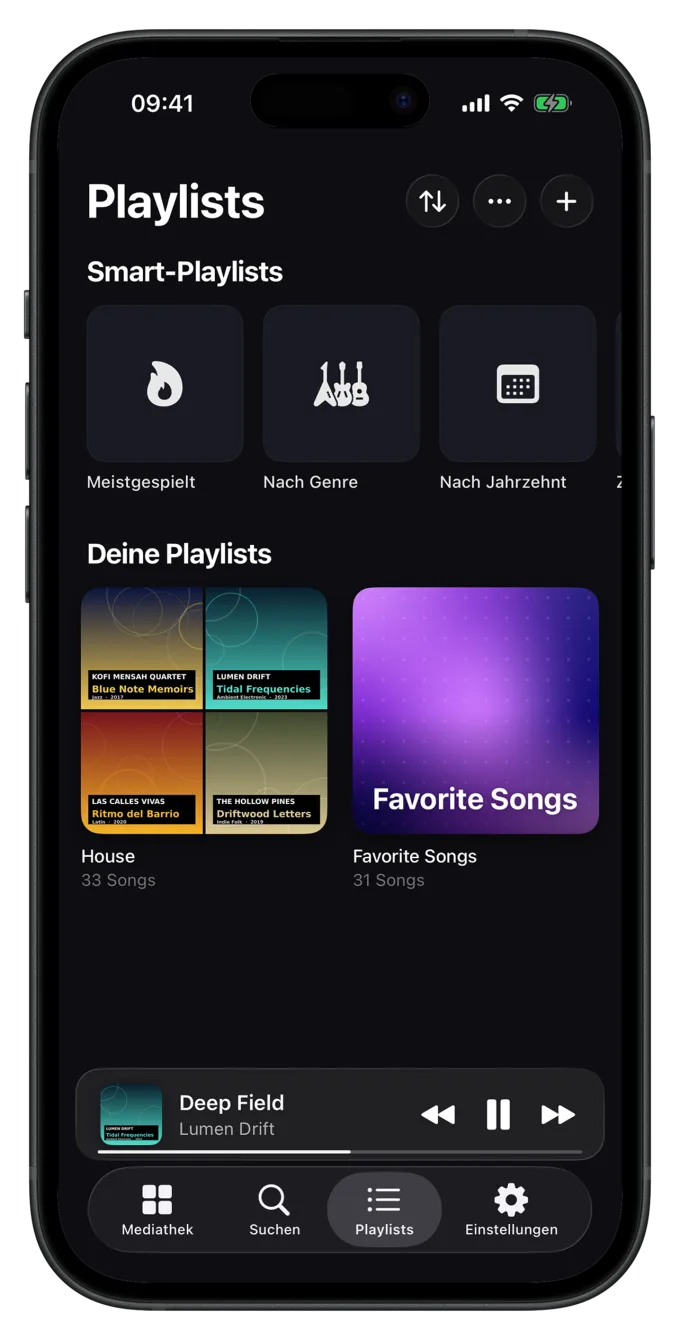
Playlists sind deine eigenen Zusammenstellungen. Luma gibt jeder automatisch ein Cover, das du mit wenigen Tipps zu einem eigenen machen kannst.
Dafür gibt es Sammlungen: Sie enthalten ganze Alben statt einzelner Songs, etwa die komplette Diskografie eines Künstlers.
Eine Playlist erstellen
- Tab „Playlists“ öffnenoben auf + tippen und Neue Playlist wählen.
- Namen eingebenund mit Erstellen bestätigen.
- Songs auswählenDanach öffnet sich gleich die Song-Auswahl. Tippe die gewünschten Songs an und bestätige mit Fertig. Mit Später bleibt die Playlist erst einmal leer.
In der Auswahl suchst du unten nach Titel, Künstler oder Album, und Alle auswählen nimmt alle gefundenen Songs. Oben steht immer, wie viele Songs gewählt sind, auch nachdem du die Suche verlassen hast. Der Pfeil neben dem Suchfeld blendet nur die Tastatur aus, deine Suche bleibt stehen. Songs, die schon in der Playlist sind, kommen nicht doppelt hinein.
Später füllst du eine Playlist über Songs hinzufügen im Menü (•••) der Playlist, eine leere Playlist zeigt den Knopf auch direkt an. Oder du hältst in der Mediathek einen Song, ein Album oder eine andere Playlist gedrückt und wählst Zur Playlist hinzufügen.
Wählst du mehrere Songs über Auswählen aus (siehe unten), findest du beim Hinzufügen auch Neue Playlist. So legst du die Playlist an und füllst sie in einem Schritt.
Viele Songs auf einmal
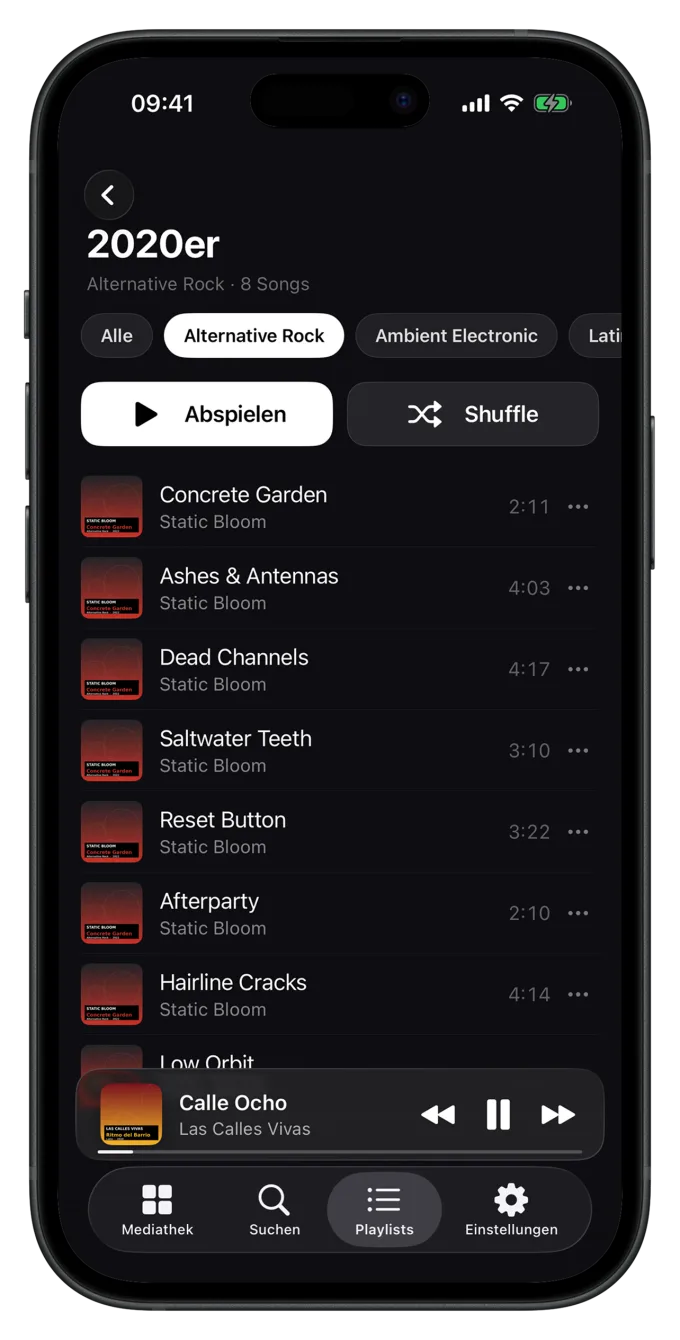
Öffne ein Album oder eine Playlist, tippe auf das Menü (•••) und wähle Auswählen. Markiere die gewünschten Songs, dann:
- Zur Playlist: alle markierten Songs in eine Playlist legen,
- Liken: alle markierten Songs liken,
- in einer Playlist zusätzlich: die markierten Songs aus der Playlist entfernen.
Songs, die schon in der Ziel-Playlist sind, werden nicht doppelt hinzugefügt.
Reihenfolge, Name, Löschen
Im Menü (•••) einer geöffneten Playlist:
- Bearbeiten: Songs per Griff in eine neue Reihenfolge ziehen.
- Umbenennen: neuen Namen vergeben.
- Cover ändern: siehe unten.
- Playlist exportieren: als Sicherungsdatei, siehe Playlists sichern.
- Playlist löschen: die Playlist verschwindet, die Songs bleiben in der Mediathek.
Einzelne Songs entfernst du mit einem Wisch oder über Aus Playlist entfernen im Kontextmenü.
Cover gestalten
Über Cover ändern stehen drei Stile zur Wahl:
| Stil | So sieht es aus |
|---|---|
| Mosaik | Automatisch aus den Covern der ersten Songs gebildet. Ändert sich mit dem Inhalt. |
| Foto | Ein eigenes Bild aus deiner Fotos-App. |
| Muster | Ein generiertes Cover. Du wählst Muster, Farbe, Textur und ein Symbol, auf Wunsch mit dem Playlist-Titel. |
Luma bekommt nur das eine Foto, das du auswählst, und braucht dafür keinen Zugriff auf deine Mediathek. Standort- und Kameradaten (EXIF, GPS) werden entfernt, und nichts wird hochgeladen.
Playlists auf die Startseite
Lieblings-Playlists (und Sammlungen) kannst du oben auf die Startseite der Mediathek heften. Das geht unter Einstellungen › Allgemein › Startseite. Dort legst du auch die Reihenfolge fest.
Noch Fragen oder einen Fehler gefunden? Schreib an hallo@suenavus.com.