 Luma
Siri und Kurzbefehle
Wiedergabe, aktualisiert am
Seit Luma 2.0 spielt Siri deine Musik in Luma. Du sagst zum Beispiel „Spiel meine Playlist Sommer in Luma“, und Luma legt los, auch wenn die App gerade geschlossen ist. Das klappt auf dem iPhone und dem iPad.
Siri einrichten
- Einstellungen öffnenTippe in Luma auf Einstellungen › Siri und Kurzbefehle. Oben steht, ob Siri Luma schon nutzen darf.
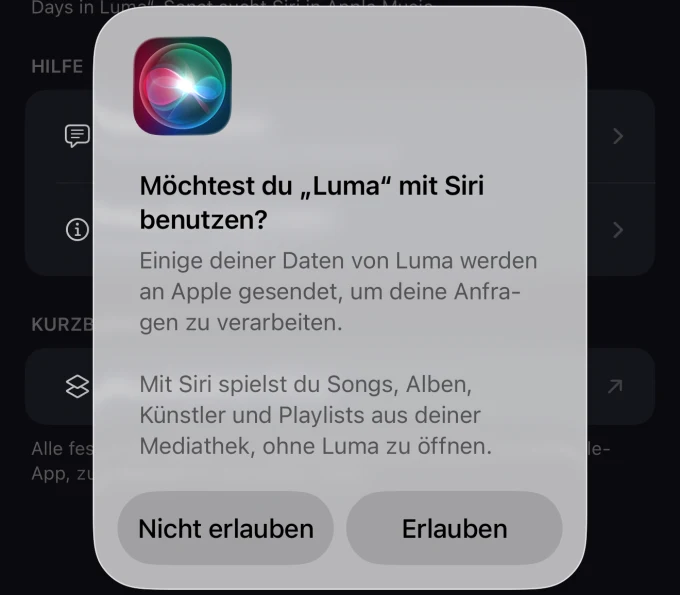
- Siri erlaubenTippe auf Siri erlauben und bestätige die Frage von iOS. Danach steht dort „Erlaubt“.
- AusprobierenSag „Spiel meine Mediathek in Luma“ oder einen der Beispielsätze.
Luma fragt nur hier nach Siri, nie von selbst beim Start. Später zurücknehmen kannst du die Erlaubnis mit Erlaubnis entziehen. Das führt in die iOS-Einstellungen bei Luma, denn eine App kann die Erlaubnis nicht selbst abschalten. Hast du Siri für Luma abgelehnt, bringt dich In den Einstellungen erlauben an dieselbe Stelle.
Immer „in Luma“ dazusagen
Sag am Ende jedes Wunsches „in Luma“. Ohne diesen Zusatz sucht Siri in Apple Music. iOS bietet keine Einstellung, mit der du eine andere Musik-App als Standard festlegst. Siri merkt sich mit der Zeit zwar, dass du Luma nutzt, „in Luma“ bleibt aber der sichere Weg.
Eine Ausnahme gibt es: Solange Luma gerade spielt, kommen einfache Befehle wie „Pause“, „Nächster Titel“, „Zufallswiedergabe an“, „Wiederholen an“ oder „Was läuft gerade?“ auch ohne „in Luma“ bei Luma an.
Was du sagen kannst
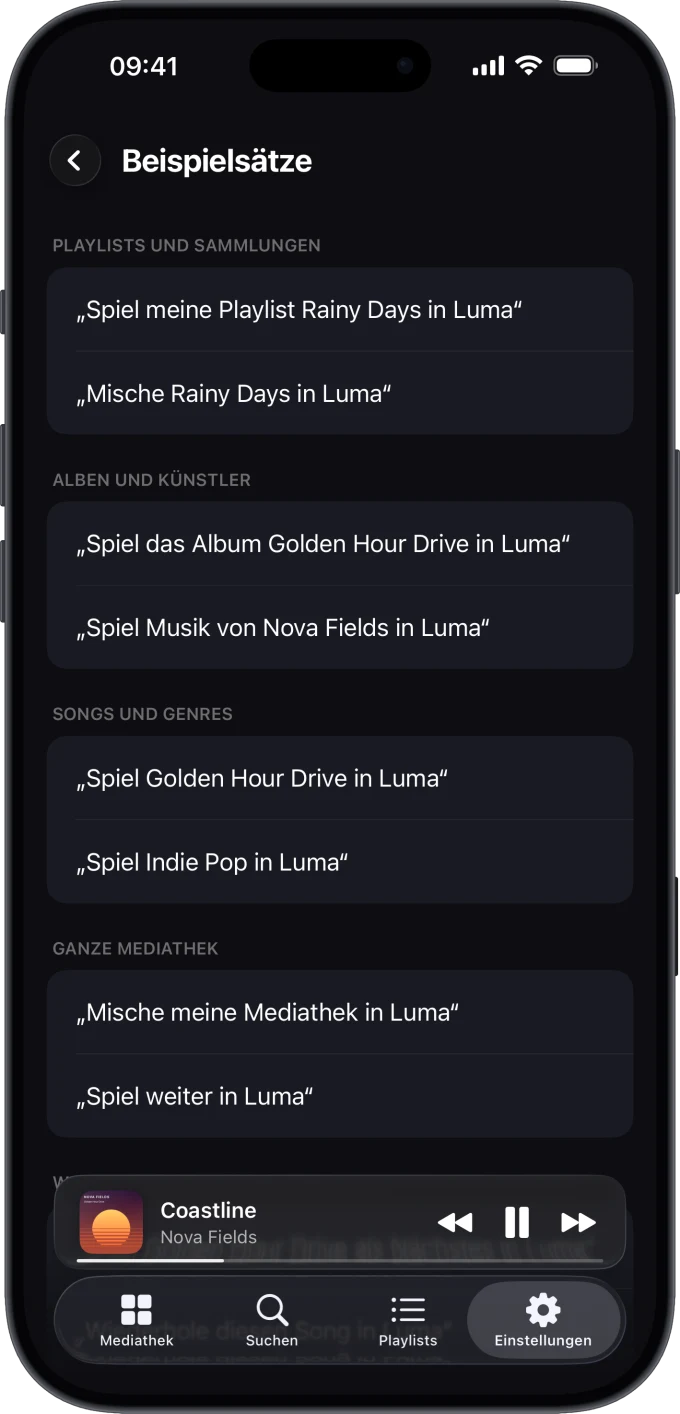
Unter Einstellungen › Siri und Kurzbefehle › Beispielsätze zeigt Luma diese Sätze mit Namen aus deiner eigenen Mediathek, sodass du sie genau so sagen kannst.
| Was | Beispiel |
|---|---|
| Playlist spielen oder mischen | „Spiel meine Playlist Sport in Luma“, „Mische Sport in Luma“ |
| Album | „Spiel das Album Thriller in Luma“ |
| Künstler | „Spiel Musik von Michael Jackson in Luma“ |
| Song oder Genre | „Spiel Billie Jean in Luma“, „Spiel Pop in Luma“ |
| Sammlung | „Spiel die Sammlung Roadtrip in Luma“ |
| Ganze Mediathek | „Mische meine Mediathek in Luma“, „Spiel weiter in Luma“ |
| Als Nächstes einreihen | „Spiel Thriller als Nächstes in Luma“ |
| Laufenden Song wiederholen | „Wiederhole diesen Song in Luma“ |
| Liken | „Ich mag diesen Song in Luma“ |
| Zu einer Playlist hinzufügen | „Füge diesen Song zu Sport in Luma hinzu“ |
- Spiel weiter: Ohne bestimmten Wunsch setzt Luma die letzte Warteschlange fort. Gibt es keine, spielt die ganze Mediathek gemischt.
- Als Nächstes: Mit „als Nächstes“ reiht Luma den Song, das Album oder den Künstler hinter dem laufenden Song ein, statt die Warteschlange zu ersetzen.
- Diesen Song: Nennst du keinen Namen, meint Luma den Song, der gerade läuft. Hinzufügen geht nur zu deinen eigenen Playlists, denn dynamische Playlists füllen sich nach ihren Regeln selbst.
- Wiederholen: „Wiederhole diesen Song in Luma“ wiederholt nur den laufenden Song. Das allgemeine „Wiederholen an“ wiederholt die ganze Warteschlange.
Kurzbefehle und Action-Taste
Für die häufigsten Wünsche bringt Luma feste Siri-Sätze mit, die ohne Einrichtung funktionieren. Du findest sie auch in der Kurzbefehle-App unter Luma, als Playlist abspielen, Playlist mischen, Mediathek mischen und Song wiederholen. Einstellungen › Siri und Kurzbefehle › Kurzbefehle öffnen bringt dich direkt dorthin.
| Kurzbefehl | Feste Sätze, zum Beispiel |
|---|---|
| Playlist abspielen | „Spiel meine Playlist Sport in Luma“, „Spiel die Playlist Sport in Luma“, „Spiel Sport in Luma“ |
| Playlist mischen | „Mische die Playlist Sport in Luma“, „Spiel Sport zufällig in Luma“ |
| Mediathek mischen | „Mische meine Mediathek in Luma“, „Mische alles in Luma“, „Zufallswiedergabe in Luma“ |
| Song wiederholen | „Wiederhole diesen Song in Luma“, „Endlosschleife in Luma“ |
Auf einem iPhone mit Action-Taste legst du einen davon auf die Taste: In den iOS-Einstellungen unter Action-Taste wählst du Kurzbefehl und dann zum Beispiel Mediathek mischen von Luma. Ein Druck auf die Taste startet dann deine Musik. In der Kurzbefehle-App kannst du die Aktionen außerdem in eigene Abläufe einbauen.
Für deine Playlists kennt Siri feste Sätze. Was du oft hören willst, legst du deshalb am besten als Playlist an.
Was Siri nicht kann
- Siri muss den Namen richtig hören. Englische Titel, Künstlernamen mit Sonderzeichen oder erfundene Wörter versteht Siri oft falsch. Luma bringt Siri deshalb die Namen deiner Playlists und Künstler bei. Für Alben und Songs erlaubt Apple das nicht.
- Feste Satzmuster, kein Gespräch. Siri erkennt Wünsche wie „Spiel X von Y“. Umschreibungen wie „Spiel was Ruhiges“ oder „das neue Album von …“ versteht sie nicht.
- Nur deine Mediathek. Luma spielt, was du importiert hast. Was nicht in Luma ist, findet Siri hier nicht.
- Kein Standard. Luma lässt sich nicht als Standard-Musik-App festlegen, deshalb gehört „in Luma“ dazu.
- Nur auf iPhone und iPad. Luma für Mac lässt sich nicht mit Siri steuern.
Das alles steht auch in der App unter Einstellungen › Siri und Kurzbefehle › Was Siri nicht kann.
Siri und Datenschutz
- Sprache: Was du sagst, verarbeitet Siri, also Apple, wie bei jeder anderen App. Luma bekommt von Siri nur, was Siri verstanden hat, etwa „Album Thriller“, sucht es in deiner Mediathek auf dem Gerät und spielt es. Luma selbst schickt dabei nichts ins Internet.
- Namen für Siri: Damit Siri deine Playlists und Künstler erkennt, hinterlegt Luma ihre Namen bei iOS, als eigenes Vokabular für Siri. Luma tut das bei jedem Start und wenn sich Playlists oder Künstler ändern, auch solange du Siri für Luma noch nicht erlaubt hast. Album- und Songtitel gehören nicht dazu.
- Was du hörst: Spielst du eine Playlist oder ein Album, meldet Luma das an iOS, damit Siri beim nächsten Mal an Luma denkt.
- Abschalten: Einen eigenen Schalter dafür hat Luma nicht. In den iOS-Einstellungen bei Luma legst du fest, ob Siri Luma nutzen und von Luma lernen darf.
Mehr dazu in der Datenschutzerklärung der App.
Noch Fragen oder einen Fehler gefunden? Schreib an hello@suenavus.com.